
Гайд по моду Litematica
Litematica помогает загружать схемы построек, ставить их как голограмму, смотреть список материалов, строить по слоям и при необходимости конвертировать схемы в .nbt для схемопушки Create.


Что умеет Litematica
Litematica — это мод для работы со схемами построек. Он позволяет сохранять свои постройки, загружать чужие схемы, отображать их как голограмму в мире, смотреть список нужных материалов и строить поэтапно, не теряясь в сложной конструкции.
Для игроков Create особенно полезна конвертация схемы в формат .nbt — именно он нужен для схемопушки.
Важно про файлы схем
Нормальные схемы обычно весят немного и имеют понятные расширения: .litematic, .schem, .schematic или .nbt. Ничего в духе .exe или .bat скачивать не нужно.
Где лежат схемы
Самый удобный и родной для мода формат — .litematic. Именно он лучше всего сохраняет состояние схемы, стабильно работает после перезахода и нормально подходит для постоянной работы.
Поддерживаются и другие форматы: .schematic (старый формат), .schem (WorldEdit) и .nbt (ванильная структура), но именно .litematic стоит считать основным.
Папка со схемами на нашем проекте находится по пути:
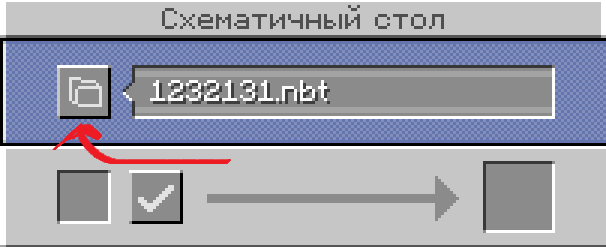
Это же место используется и для схем, которые вы сами создадите позже через редактор региона.
Первый запуск и базовая настройка
Как открыть меню мода
Стандартно меню часто висит на клавише M. Проблема в том, что на этой же кнопке у многих уже открывается карта. Поэтому удобнее сразу переназначить хоткей.
Откройте меню мода, зайдите в Настройки → Клавиши, в поиске введите open и найдите параметр OpenGuiMainMenu. После этого назначьте более удобную кнопку.
Если меню вообще не открывается, можно зайти так: Esc → Моды → поиск “Forgematica” → Настройки.
Как поменять предмет-инструмент
По умолчанию Litematica часто использует палку как инструмент редактирования. Это не всегда удобно. Например, такую палку легко случайно убрать не туда или перепутать с обычным предметом.
Чтобы сменить предмет, откройте Настройки → Основные и в самом низу найдите параметр toolItem. Туда нужно вписать id предмета.
Если не знаете id, включите расширенные подсказки сочетанием F3 + H, наведитесь на предмет и посмотрите его идентификатор. После смены toolItem лучше перезайти в мир или на сервер.
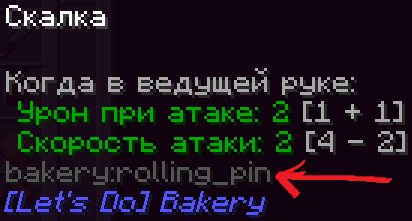
В качестве инструмента лучше не использовать кирки, топоры и другие рабочие предметы. Если захотите вернуть стандартное значение, рядом с параметром можно нажать reset.
Главные меню, с которыми вы будете работать

Если вы только начинаете, то в первую очередь вам нужны не все разделы. Самые полезные — это Менеджер схем, Загрузить схему и Размещённые голограммы.


В менеджере схем показываются файлы из папки schematics. У разных форматов есть свои обозначения, но именно схемы типа L (.litematic) наиболее удобны и стабильны для повседневной работы.
Выбрав конкретную схему, вы можете удалить её, перезаписать, удалить сущности или сохранить только видимые блоки.
Загрузка схемы, материалы и голограммы

Раздел Загрузить схему похож на менеджер, но уже работает именно с размещением в мире. Здесь вы можете:
- загрузить выбранную схему,
- сразу создать её голограмму,
- открыть список материалов,
- перейти к уже загруженным схемам.
Если при загрузке не стоит галочка на размещение голограммы, файл откроется, но сама схема в мире видна не будет.
Список материалов
В списке материалов видно, какие блоки нужны для схемы, сколько их требуется и сколько ещё не поставлено. Ненужные позиции можно скрывать, а список можно сохранить на диск.


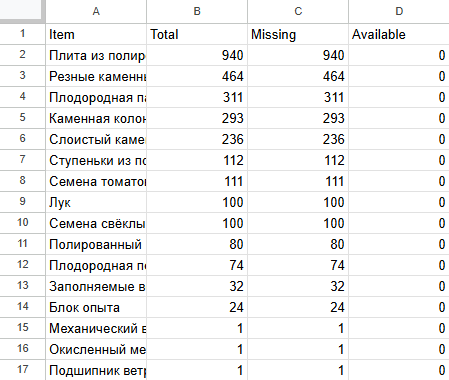
Кнопка «Записать файл» сохраняет список материалов в папку:
При обычном нажатии создаётся .txt, а при нажатом Shift — .csv.
Загруженные схемы и размещённые голограммы


В загруженных схемах вы можете поставить новую голограмму, перезаписать её, перезагрузить визуализацию или полностью выгрузить схему из мира.

В списке размещённых голограмм можно удалить схему, временно скрыть её или снова активировать.


Самые полезные параметры здесь — Фиксация и Привязка голограммы. Они позволяют закрепить схему на месте, а также увидеть точные координаты, поворот и отражение. Это особенно полезно, если вы строите одну и ту же схему с другим игроком и хотите выставить её идентично.
Основные режимы работы
Когда вы берёте в руку предмет-инструмент Litematica, внизу слева появляются режимы. Их всего девять, но на практике чаще всего нужны только четыре:
- 1 — Выделение,
- 2 — Размещение голограммы,
- 5 — Вставка схемы в мир,
- 9 — Изменение схемы.
Чтобы переключать режимы, зажмите Ctrl.
1. Выделение
Этот режим нужен, чтобы сохранить свою постройку в схему. Выберите первую точку ЛКМ, вторую — ПКМ, и получите область выделения.

Границы также можно подправлять через Alt + колёсико мыши. Если вы находитесь снаружи выделения, меняется та грань, на которую вы смотрите. Если внутри — противоположная.

Чтобы сохранить выделенную область, нажмите Ctrl + Alt + S либо откройте Редактор региона.


В редакторе можно задать углы по координатам, использовать своё текущее положение и затем сохранить результат под нужным именем. После этого файл схемы появится в папке schematics.
2. Размещение голограммы
После загрузки схемы выберите второй режим. Теперь голограмму можно двигать через Alt + колёсико мыши.
Нажатие средней кнопки мыши помогает быстро зафиксировать голограмму.

5. Вставка схемы в мир
Этот режим мгновенно строит схему в мире. На сервере он обычно доступен только администрации, но в одиночной игре его можно использовать свободно.
Для работы нужно:
- в Настройки → Общее найти pasteReplaceBehavior и поставить All,
- в разделе клавиш назначить удобную кнопку на executeOperation,
- загрузить схему и выбрать режим 5.

9. Изменение схемы
Если в схеме нашлась ошибка, не обязательно заново строить её в одиночке и пересохранять всё с нуля. Можно отредактировать саму голограмму.
Переключитесь на режим 9. Теперь:
- ЛКМ удаляет блок из схемы,
- ПКМ вставляет в схему блок, который держите в руке.
Физически блок сразу не появляется — меняется именно схема. Редактировать вне границ выделения нельзя, поэтому размер области лучше продумать заранее.

Цвета схемы и постройка по слоям

Цвета голограммы показывают состояние блоков: где всё уже стоит правильно, где чего-то не хватает, а где в мире есть лишний или неправильный блок.

Для больших построек очень удобно включать отображение по слоям. В клавишах найдите параметры по слову layer и назначьте удобные кнопки для переключения слоя вверх и вниз.
Это позволяет не смотреть сразу на всю постройку целиком, а собирать её этажами или горизонтальными срезами.

Easy Place Mode
Easy Place Mode заметно ускоряет строительство. В этом режиме мод помогает ставить нужный блок прямо по голограмме: подбирает подходящий блок из инвентаря и позволяет ставить его в нужную точку, иногда даже там, где обычной установкой попасть неудобно.
Чтобы включить функцию, зайдите в:
После этого настройте клавиши:

- easyPlaceToggle — включает и выключает сам режим;
- easyPlaceUseKey — отвечает за применение режима во время строительства.

Дополнение: ForgematicaPrinter
Существует и отдельный мод ForgematicaPrinter. Он умеет сам ставить блоки, например по нажатию Caps Lock. Но в отличие от Easy Place Mode он не поможет с теми блоками, которые игрок физически не может поставить обычным способом. Но на Авиликс он не установлен
Конвертация схемы в .nbt для схемопушки
Если вы хотите использовать схему в схемопушке Create, её нужно перевести в формат .nbt (Vanilla Structure).
Ограничение по размеру
По умолчанию схемопушка принимает файлы размером не более 256 КБ. Если итоговая .nbt больше, постройку придётся разбить на несколько частей.
Параметр лимита можно посмотреть и при необходимости изменить в настройках Create:

Сам процесс конвертации простой: откройте Менеджер схем, выберите нужную схему и при экспорте замените формат Litematic на Vanilla Structure.


Если готовый файл всё равно получился слишком большим, разбейте постройку на несколько схем и импортируйте их отдельно.
Итог
Litematica — один из самых полезных модов для строительства. Он помогает не только хранить схемы, но и удобно ставить их в мире, проверять материалы, строить по слоям и быстро исправлять ошибки.
Если освоить хотя бы базовые функции — загрузку голограммы, выделение, Easy Place Mode и экспорт в .nbt — строить крупные проекты становится в разы проще.